
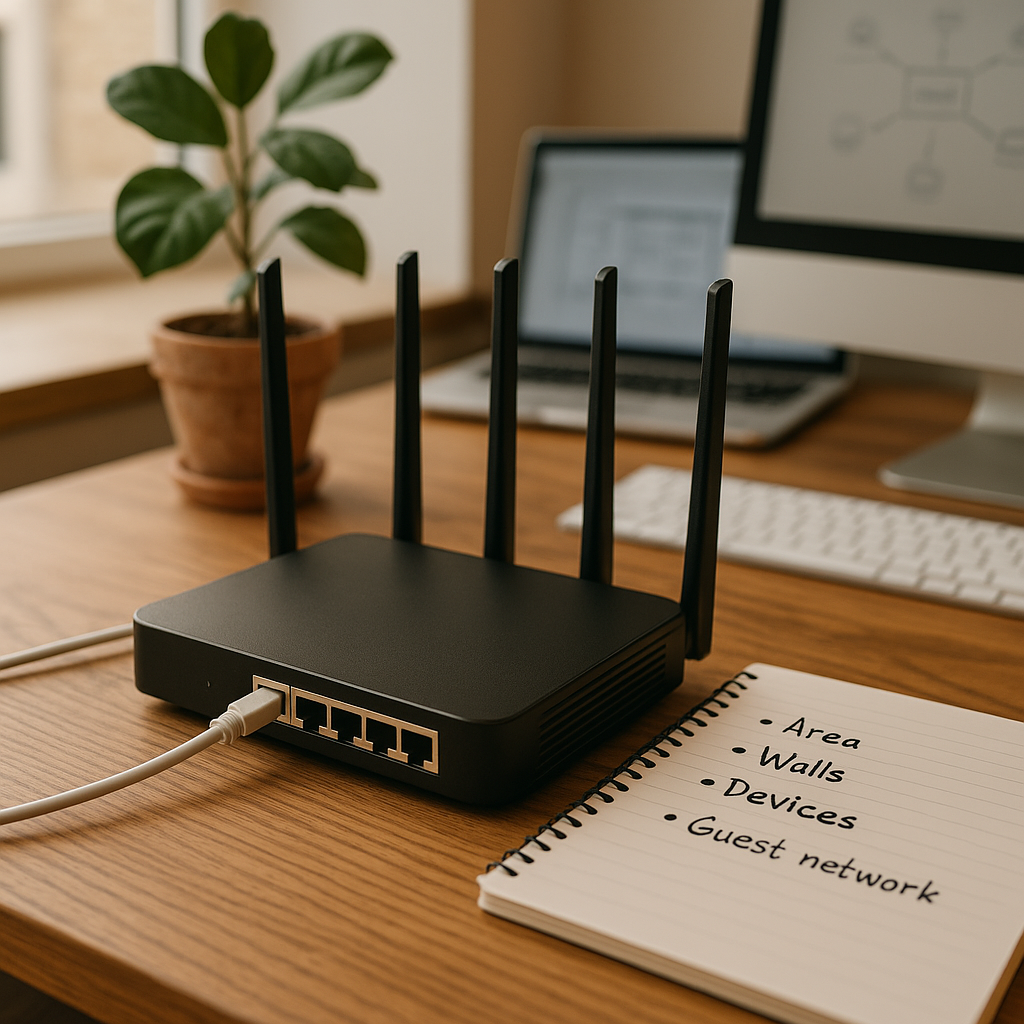
Hvis jeres møder hakker, filer tager en evighed at åbne, eller WiFi “forsvinder” i hjørnekontoret, er det sjældent internetudbyderen, der er synderen – det er typisk routeren, der ikke matcher kontorets belastning.
I denne købsguide får du en praktisk, teknisk men jordnær gennemgang af, hvordan du vælger den rigtige kontor-router ud fra ydeevne, antal brugere, WiFi vs. kablet net, QoS, VLAN, VPN, sikkerhed og administration. Du får også et konkret “før du køber”-tjek, så du kan dimensionere rigtigt første gang – uden at overkøbe.
Definition: En kontor-router er den enhed, der forbinder jeres lokale netværk (WiFi og kabel) med internettet og styrer trafikken mellem brugere, systemer og eventuelle gæster. Det betyder noget, fordi routerens kapacitet og funktioner afgør, om netværket forbliver stabilt, sikkert og hurtigt, når 10, 30 eller 100 enheder er på samtidig.
1) Før du køber: tjekliste til at ramme rigtigt
Jeg ser ofte samme mønster i små og mellemstore kontorer: Man køber en “hurtig” router med høje tal på kassen, men uden at kende areal, vægge og antal samtidige klienter. Resultatet er ustabil WiFi, flaskehalse og et netværk, der er svært at styre.
- Areal og planløsning: Hvor mange m2 og hvor ligger arbejdspladserne? Et langt, smalt kontor kræver ofte flere access points fremfor én kraftig router.
- Vægge og materialer: Beton, mursten, elevator-/skaktområder og metalreoler dæmper især 5 GHz. Gips er typisk mere “WiFi-venligt”.
- Antal enheder (ikke kun medarbejdere): Regn pc + mobil pr. person, plus printere, TV-skærme, VoIP-telefoner, IoT, gæster.
- Samtidighed: Hvor mange er på Teams/Zoom og cloud-apps samtidig kl. 9-11?
- Behov for gæstenet: Skal gæster isoleres fra interne systemer og printere?
- Kablede behov: Stationære, docking, server/NAS, IP-telefoner og access points bør ofte være kablede.
- Internetforbindelse: Hastighed (download/upload), og om I har én eller to linjer (failover/dual WAN).
Mini-konklusion: Den rigtige router vælges ud fra miljø og belastning – ikke ud fra “maks. Mbps” alene.
2) Ydeevne: hvad betyder throughput, NAT og hardware i praksis?
Ydeevne i en kontor-router handler primært om, hvor meget trafik den kan flytte med de funktioner, I faktisk bruger: firewall, VPN, VLAN, IDS/IPS, webfiltrering og logging. Mange routere kan levere høj throughput “råt”, men falder markant, når sikkerhedsfunktioner aktiveres.
Throughput vs. “internet-hastighed”
Hvis I har 1000/1000 Mbit, bør routeren kunne klare tæt på 1 Gbit/s med de relevante features slået til. En typisk faldgrube er at købe en router, der kan “1 Gbit/s NAT”, men kun 200–400 Mbit/s med VPN eller avanceret inspektion. Spørg efter tal for firewall throughput og VPN throughput – ikke kun WAN-LAN.
CPU, RAM og sessions: hvorfor små kontorer kan presse en router
Moderne kontorer laver mange samtidige forbindelser: cloud-lagring, browserfaner, videomøder, chat-klienter, opdateringer. Det måles ofte som antal samtidige sessions/forbindelser. En router, der er “fin til 10 brugere”, kan blive overbelastet af 10 brugere med 3 enheder hver, hvis der samtidig kører backup eller videomøder.
Mini-konklusion: Dimensionér efter funktioner og samtidige sessions – især hvis I bruger VPN, webfiltrering eller har mange enheder pr. medarbejder.
3) Antal brugere og enheder: en praktisk tommelfingerregel
“Hvor mange brugere kan den klare?” er et af de mest stillede spørgsmål, men svaret afhænger af adfærd. En receptionist med e-mail belaster mindre end et team, der deler store filer og kører videomøder hele dagen.
Som grov tommelfingerregel i kontormiljø:
- Regn 2–3 enheder pr. medarbejder (pc + mobil + evt. tablet).
- Læg 20–30% oveni til gæster, møderum og “ekstra” (TV, printer, IoT).
- Hvis der ofte køres video, så planlæg til høj samtidighed på upload.
- Overvej separate access points, hvis I er over ca. 15–25 samtidige WiFi-klienter i samme område.
Et konkret eksempel: 12 medarbejdere kan nemt være 30–40 enheder i alt, og i spidsbelastning kan 15–20 være aktive på WiFi samtidig. I det scenarie er det sjældent nok med en all-in-one router i et skab; en router + 1–2 access points giver typisk mere stabilitet.
4) WiFi vs. kablet: stabilitet, hastighed og planlægning
WiFi er fleksibelt, men kabel er forudsigeligt. De bedste kontornetværk bruger begge dele bevidst.
Hvornår bør du prioritere kabel?
- Access points: Kablet backhaul (gerne PoE) giver stabil dækning og højere reelle hastigheder.
- Stationære og docking-pladser: Mindre jitter og færre afbrydelser.
- NAS/server: Hurtigere filadgang og færre “mystiske” udfald.
- VoIP/Teams-telefoniløsninger: Mindre risiko for hakkende lyd, især i travle perioder.
WiFi-standarder og hvad du realistisk får ud af dem
WiFi 6/6E kan give høj kapacitet ved mange samtidige klienter, men reelle hastigheder afhænger af kanalplan, støj og afstand. I praksis ser jeg ofte 200–600 Mbit/s på en god WiFi 6-forbindelse tæt på et access point, men langt mindre gennem flere vægge. Derfor er korrekt placering og flere access points ofte vigtigere end at købe den “hurtigste” router.
Mini-konklusion: Brug WiFi til mobilitet, men brug kabel til alt det, der skal være stabilt og “altid virker”.
5) QoS: sådan undgår du at møder og telefoni drukner i downloads
QoS (Quality of Service) er mekanismer, der prioriterer vigtig trafik, når der er pres på linjen. Det er ikke magi, men det kan være forskellen på klare videomøder og en dag med hakkende lyd.
Hvad bør du kigge efter?
- Smart Queue Management (SQM): Reducerer bufferbloat og forbedrer latenstid under belastning.
- Prioritering af realtids-trafik: VoIP, video og samarbejdsværktøjer.
- Rate limits pr. enhed eller gruppe: Så en enkelt backup ikke tager alt upload.
- Overblik: Live-traffic og historik gør fejlsøgning mulig.
En typisk fejl er at slå QoS til uden at sætte korrekte upload/download-værdier. Hvis routeren tror, I har 1000 Mbit upload, men I reelt har 200, så prioriterer den forkert. Mål hastigheden i spidsbelastning og sæt QoS til ca. 85–95% af den stabile, reelle kapacitet.
6) VLAN og gæstenet: segmentering der faktisk giver mening
VLAN (Virtual LAN) lader dig dele ét fysisk netværk op i flere logiske net: fx medarbejdere, gæster og IoT. Det er en af de mest værdifulde funktioner i et kontor, fordi det både øger sikkerheden og gør fejlfinding nemmere.
Typiske VLAN-opdelinger
- Medarbejder-net: Adgang til printere, filer, interne systemer.
- Gæstenet: Kun internet, ingen adgang til interne ressourcer.
- IoT/netværksenheder: TV-skærme, smartboards, sensorer – ofte begrænset adgang.
- Management: Kun til administration af switches, access points og router.
Faldgrube: “Gæstenet” uden isolation
Nogle løsninger kalder det gæstenet, men tillader stadig lokal adgang eller deler samme segment. Sørg for, at gæster er isoleret fra LAN, og at firewall-reglerne er tydelige. Hvis I har behov for at gæster kan caste til en skærm, så lav en kontrolleret undtagelse fremfor at åbne hele netværket.
Mini-konklusion: VLAN er ikke kun til enterprise – det er en praktisk måde at gøre kontornetværk sikrere og mere overskuelige.
7) VPN: fjernadgang, site-to-site og hvad det koster i hastighed
VPN bruges typisk på to måder: fjernadgang for medarbejdere (remote access) og sammenkobling af lokationer (site-to-site). Begge dele kræver CPU-kraft og korrekt opsætning, og de kan være en stor årsag til, at en ellers “hurtig” router føles langsom.
Remote access: Hvis 5–20 personer skal kunne logge sikkert på interne ressourcer, så tjek både antallet af samtidige VPN-brugere og routerens krypterings-ydelse. Site-to-site: Hvis I har to kontorer med hver sin fiber, er en stabil tunnel med god throughput vigtig for fælles filservere og telefoni.
En best practice er at vælge moderne protokoller og stærke cipher suites, men også at holde det operationelt: certifikatstyring, MFA og logning. En klassisk fejl er at lade en VPN-konto leve videre efter en medarbejder er stoppet.
8) Sikkerhed og administration: funktioner der sparer tid (og reducerer risiko)
En kontor-router er en sikkerhedskomponent. Det handler ikke om at købe “mest muligt”, men om at få det rigtige niveau af kontrol, opdateringer og synlighed.
Det du bør kræve som minimum
- Automatiske sikkerhedsopdateringer eller i det mindste tydelig patch-management.
- Firewall med tydelige regler og god logging.
- MFA til admin-login og rollebaseret adgang (ikke én delt admin-konto).
- Sikker fjernadministration (eller deaktiveret, hvis I ikke har behov).
- Backup/restore af konfiguration så I kan gendanne hurtigt ved fejl.
Cloud-management vs lokal administration
Cloud-management kan være en stor fordel, hvis du administrerer flere lokationer eller vil kunne fejlfinde uden at være fysisk til stede. Omvendt kræver det tillid til leverandørens platform og gode kontroller for adgang. Lokal administration kan være fint i mindre miljøer, men sørg for at dokumentere opsætningen og have en plan for, hvem der kan vedligeholde den.
Hvis du er i tvivl om hvilke modeller og typer der typisk bruges i erhverv, kan du orientere dig i et udvalg af router til kontor for at se, hvilke features der går igen i kontor-/SMB-segmentet.
Mini-konklusion: Den bedste sikkerhed er den, I kan vedligeholde: opdateringer, adgangskontrol og logning slår “flest features” i praksis.
9) Hvad koster en god kontor-router – og de mest almindelige fejl
Pris er et typisk spørgsmål, og her er det vigtigt at skelne mellem routeren alene og den samlede løsning (switch, access points, evt. licenser). I små kontorer ser jeg ofte tre “niveauer”:
- Basis (typisk 800–2.000 kr.): God til få brugere og enkel opsætning, men begrænset ved VPN, VLAN og avanceret sikkerhed.
- SMB/mellemklasse (typisk 2.000–6.000 kr.): Bedre CPU, mere stabilitet under belastning, stærkere VLAN/QoS/VPN og bedre administration.
- Avanceret (typisk 6.000–15.000+ kr.): Højere throughput med sikkerhedsfunktioner, flere WAN-muligheder, bedre logging/segmentering og skalerbarhed.
Husk også løbende omkostninger: nogle platforme kræver licens for webfiltrering, IDS/IPS eller central management. Det kan være pengene værd, men det skal regnes med fra start.
De mest almindelige faldgruber – og hvordan du undgår dem:
- At forveksle WiFi-rækkevidde med router-kraft: Løsning: Brug separate access points og lav en simpel dækningsplan.
- At undervurdere upload: Løsning: Prioritér QoS/SQM hvis I kører video og cloud-backup.
- Ingen segmentering: Løsning: VLAN til gæster og IoT, og dokumentér reglerne.
- “One admin for all”: Løsning: Rollebaseret adgang og MFA, plus deaktivering af gamle konti.
- Manglende logning og overblik: Løsning: Vælg udstyr med brugbare dashboards og gem logfiler længe nok til fejlfinding.
Mini-konklusion: En kontor-router er billig i indkøb, men dyr i drift, hvis den vælges forkert. Match behov, dækning og administration – så får I et netværk, der bare fungerer i hverdagen.